Neu: Blickwinkel und Zoom im 360°-Viewer festlegen
Legen Sie für alle Touren fest, wie weit Besucher nach oben und unten schauen und wie weit sie zoomen können. So blenden Sie Stativ und Decke aus.
Team Immotour360 · · aktualisiert am · 3 Min. Lesezeit
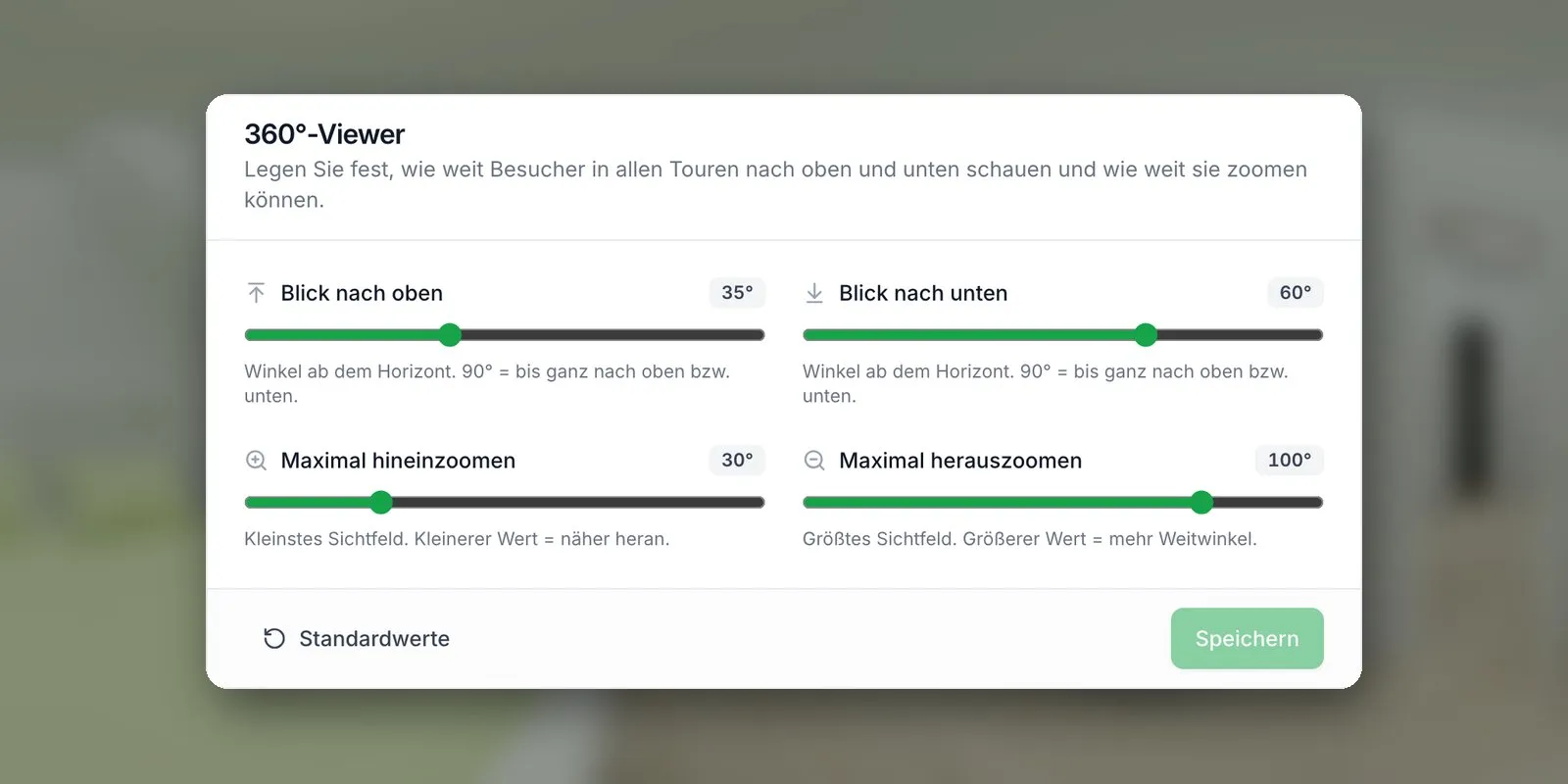
Ab sofort bestimmen Sie in Immotour360 selbst, wie sich Besucher in Ihren 360°-Rundgängen umsehen können: wie weit sie nach oben und nach unten schauen und wie weit sie hinein- und herauszoomen dürfen. Die Einstellung gilt für alle Touren Ihres Unternehmens und wirkt sofort – auch bei Touren, die bereits in Exposés verlinkt sind.

Warum Blickwinkel und Zoom begrenzen?
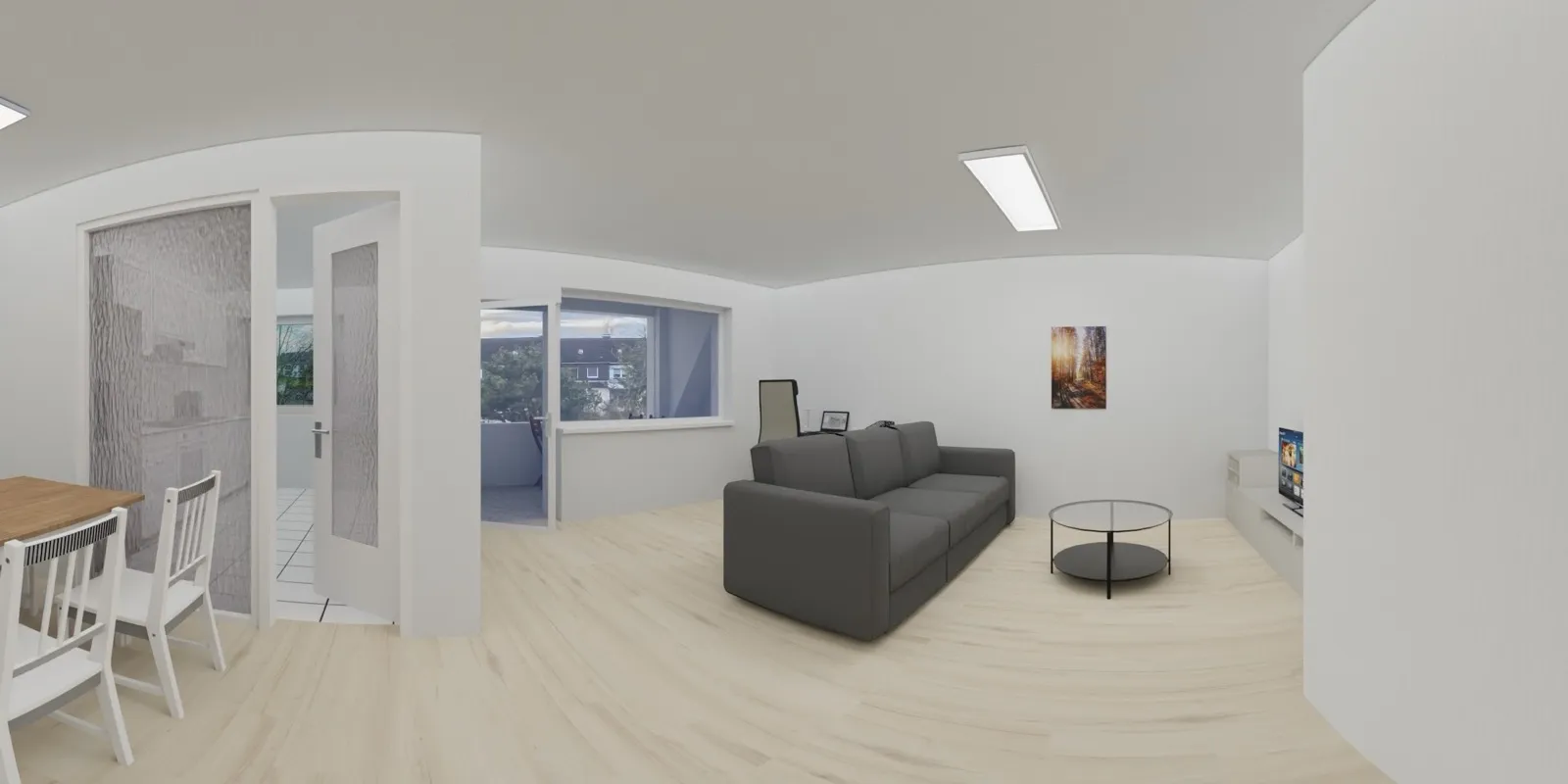
Ein 360°-Panorama zeigt den kompletten Raum – auch Bereiche, die Sie Interessenten lieber nicht zeigen möchten. Mit den neuen Einstellungen lenken Sie den Blick auf das, was eine Immobilie ausmacht.
- Stativ und Boden ausblenden: Beim Blick nach unten sehen Besucher sonst oft das Stativ oder einen retuschierten Fleck. Mit einem kleineren Winkel nach unten bleibt der Blick auf Raum und Einrichtung.
- Decke ausblenden: Rauchmelder, Lampenfassungen oder unruhige Decken lenken ab. Ein begrenzter Blick nach oben hält die Aufmerksamkeit auf Augenhöhe.
- Unscharfes Heranzoomen verhindern: Jedes Panorama hat eine begrenzte Auflösung. Wer zu nah heranzoomt, sieht Pixel statt Details. Ein Zoom-Limit sorgt dafür, dass Ihre Bilder immer scharf wirken.
- Verzerrung beim Herauszoomen vermeiden: Ein sehr weites Sichtfeld zeigt mehr vom Raum, verzerrt aber die Ränder. Sie entscheiden, wie viel Weitwinkel angemessen ist.
So stellen Sie Blickwinkel und Zoom ein
- Melden Sie sich in Immotour360 an.
- Öffnen Sie in der Navigation Einstellungen → Kamera. Dort finden Sie den Bereich „360°-Viewer“.
- Stellen Sie die vier Regler ein:
- Blick nach oben: Winkel ab dem Horizont, 0° bis 90°. 90° bedeutet: bis ganz nach oben.
- Blick nach unten: Winkel ab dem Horizont, 0° bis 90°. 90° bedeutet: bis ganz nach unten.
- Maximal hineinzoomen: kleinstes Sichtfeld, 10° bis 90°. Kleinerer Wert = näher heran.
- Maximal herauszoomen: größtes Sichtfeld, 30° bis 120°. Größerer Wert = mehr Weitwinkel.
- Klicken Sie auf „Speichern“. Die neuen Grenzen gelten sofort in allen Touren.
Mit „Standardwerte“ setzen Sie alle Regler mit einem Klick zurück. Zwischen den beiden Zoom-Werten bleibt immer ein Abstand von mindestens 10°, damit Besucher noch sinnvoll zoomen können.
Hinweis: Die Einstellungen sehen und ändern nur Administratoren Ihres Unternehmenskontos.
Welche Werte sind sinnvoll?
Es gibt keine Werte, die für jedes Objekt passen. Diese Einstellungen sind ein guter Startpunkt:
| Ziel | Blick nach oben | Blick nach unten | Hineinzoomen | Herauszoomen |
|---|---|---|---|---|
| Standard (keine Einschränkung) | 90° | 90° | 25° | 90° |
| Stativ und Boden weniger sichtbar | 90° | 45–60° | 25° | 90° |
| Fokus auf Augenhöhe | 35–50° | 45–60° | 30° | 90° |
| Ältere Panoramen mit geringer Auflösung | 90° | 90° | 35–45° | 90° |
Unser Tipp: Öffnen Sie nach dem Speichern eine Ihrer Touren in einem zweiten Browserfenster und prüfen Sie das Ergebnis in mehreren Räumen – am besten auch auf dem Smartphone. Wie viel vom Boden noch zu sehen ist, hängt auch von Bildschirmformat und Zoomstufe ab.
Häufige Fragen
Gilt die Einstellung für einzelne Touren oder für alle? Für alle Touren Ihres Unternehmens. So wirken alle Rundgänge einheitlich, egal wer im Team sie erstellt hat.
Muss ich Links in Exposés oder auf der Website anpassen? Nein. Der Tour-Link bleibt gleich, die neuen Grenzen gelten automatisch beim nächsten Aufruf.
Funktioniert das auch auf dem Smartphone? Ja. Die Grenzen gelten auf allen Geräten, egal ob Besucher mit der Maus, dem Finger oder per Zoom-Geste navigieren.
In welchem Tarif ist die Funktion enthalten? In allen Tarifen – auch im kostenlosen Free-Tarif.
Jetzt ausprobieren
Sie nutzen Immotour360 bereits? Dann finden Sie die neuen Regler ab sofort unter Einstellungen → Kamera. Noch kein Konto? Starten Sie kostenlos mit 2 Touren – oder sehen Sie sich an, wie Sie einen 360°-Rundgang erstellen.