Start-Modals: Eigene Begrüßung pro Kunde im 360°-Rundgang
Mit Start-Modal-Vorlagen bekommt jeder Kunde seinen eigenen Auftritt im 360°-Rundgang: Logo, Begrüßung, Hinweise und Button-Farbe – pro Tour zuweisbar.
Team Immotour360 · · 3 Min. Lesezeit
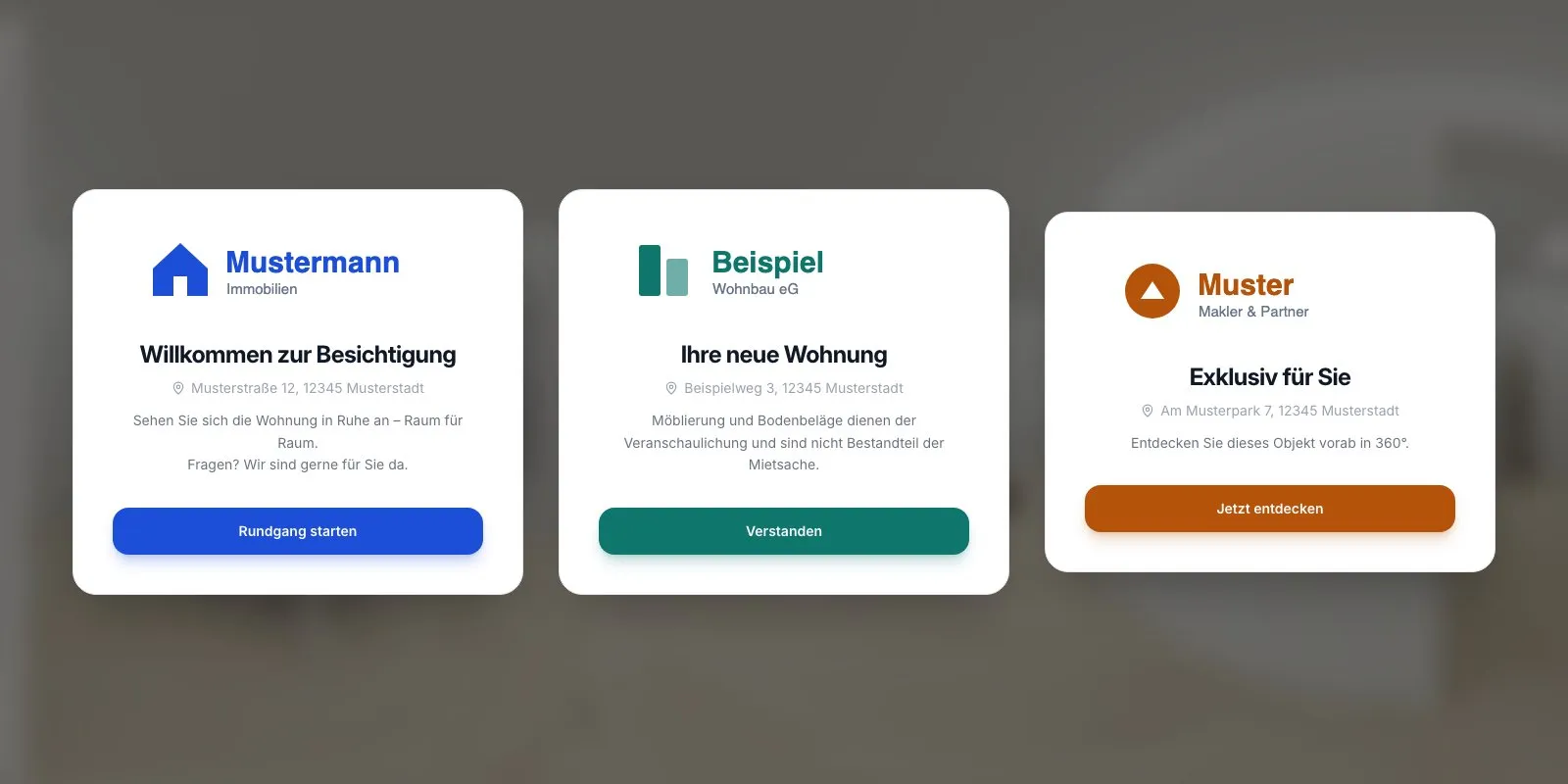
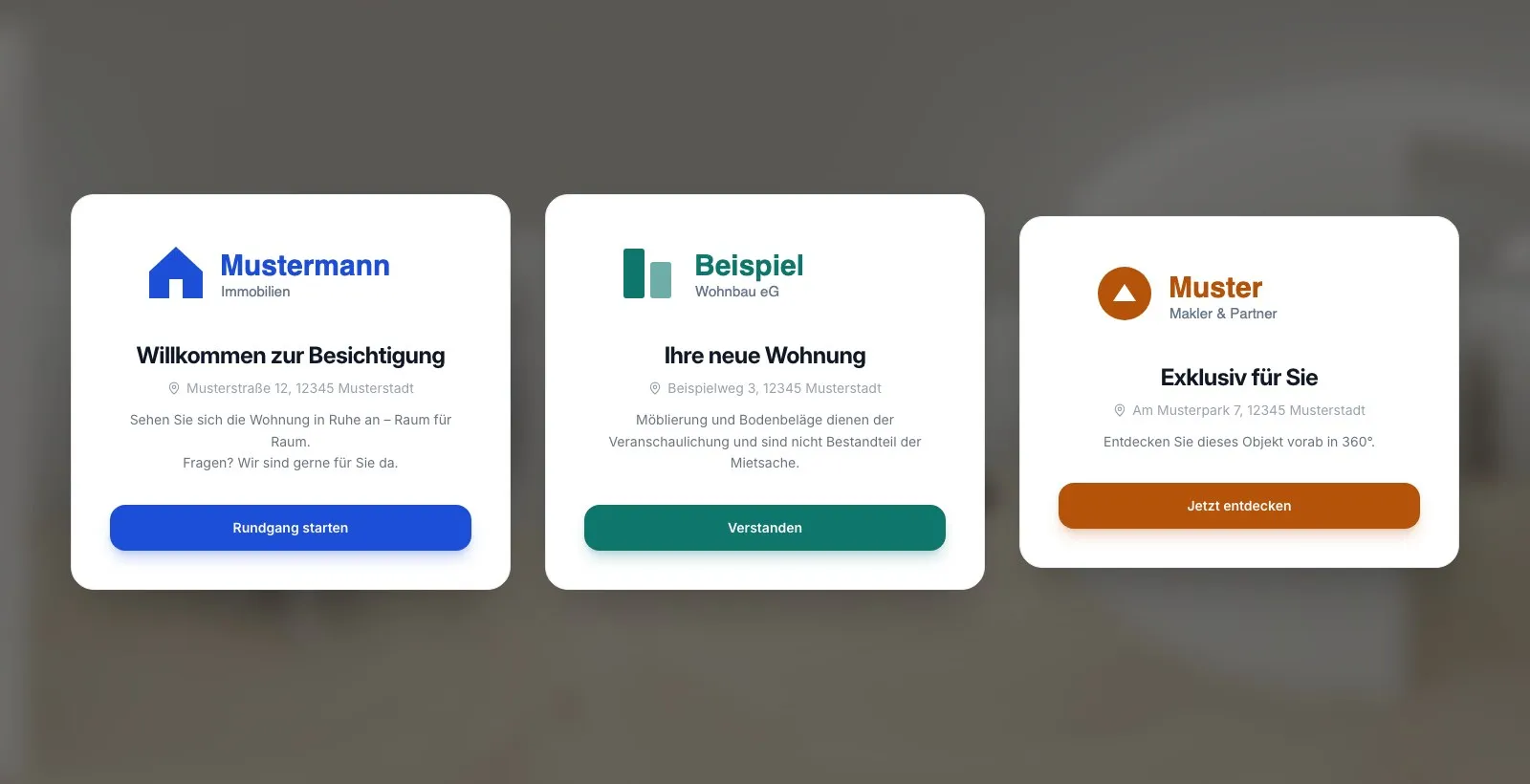
Bevor ein Besucher Ihren 360°-Rundgang betritt, sieht er das Start-Modal: ein Begrüßungsfenster mit Logo, Überschrift, kurzem Text und einem Button. Bisher gab es dafür einen Inhalt pro Tour. Jetzt legen Sie in Immotour360 beliebig viele Vorlagen an – zum Beispiel eine pro Kunde – und weisen sie Ihren Touren mit einem Klick zu.
Für wen ist das gedacht?
Fotostudios und Immobilienfotografen arbeiten für viele Makler und Wohnungsunternehmen. Jeder Auftraggeber möchte in „seinen“ Rundgängen das eigene Logo sehen, nicht das des Studios. Mit Vorlagen pflegen Sie den Auftritt jedes Kunden einmal und nutzen ihn in allen seinen Touren.
Aber auch Maklerbüros profitieren: etwa mit einer Vorlage für Mietobjekte (mit Hinweis zur Möblierung) und einer für Kaufobjekte – oder einer eigenen Vorlage pro Standort.
Was eine Vorlage enthält
- Name der Vorlage – nur für Sie sichtbar, z. B. „Kunde Mustermann Immobilien“
- Logo – hochladen oder das Firmenlogo aus Ihrem Konto übernehmen
- Überschrift – leer lassen, dann erscheint automatisch der Titel der Tour
- Beschreibung – z. B. eine Begrüßung oder ein rechtlicher Hinweis zur Möblierung
- Button-Text und Button-Farbe – passend zur Marke Ihres Kunden
Eine Live-Vorschau zeigt beim Bearbeiten, wie Besucher das Start-Modal sehen werden.
So richten Sie Start-Modal-Vorlagen ein
- Öffnen Sie in Immotour360 Einstellungen → Start-Modals.
- Klicken Sie auf „Neue Vorlage“, vergeben Sie einen Namen und füllen Sie Logo, Texte und Button-Farbe aus.
- Speichern – fertig. Legen Sie auf die gleiche Weise weitere Vorlagen für andere Kunden an.
- Optional: Markieren Sie eine Vorlage mit dem Stern als „Standard für neue Touren“. Jede neue Tour startet dann automatisch mit dieser Vorlage.
Vorlagen anlegen und bearbeiten können Administratoren Ihres Kontos. Alle Teammitglieder können Vorlagen in ihren Touren auswählen.
Vorlage einer Tour zuweisen
- Öffnen Sie die Tour und wechseln Sie in den Reiter „Einstellungen“.
- Aktivieren Sie „Start-Modal anzeigen“.
- Wählen Sie unter „Inhalt“ die passende Vorlage aus – oder „Individuell für diese Tour“, wenn diese Tour einen eigenen Text braucht.
Einmal ändern, überall aktuell
Der größte Vorteil zeigt sich später: Hat Ihr Kunde ein neues Logo oder möchte er den Begrüßungstext anpassen, ändern Sie nur die Vorlage. Alle Touren, die sie nutzen, zeigen die Änderung sofort – auch Touren, die längst in Exposés verlinkt sind. Auf der Übersichtsseite sehen Sie bei jeder Vorlage, in wie vielen Touren sie verwendet wird.
Wird eine Vorlage gelöscht, zeigen die betroffenen Touren wieder ihren individuellen Inhalt. Es geht also nichts verloren.
Tipps für ein gutes Start-Modal
- Kurz halten: Zwei, drei Sätze reichen. Besucher wollen in die Tour.
- Hinweise unterbringen: Ideal für Sätze wie „Möblierung und Bodenbeläge dienen der Veranschaulichung“.
- Klarer Button: „Rundgang starten“ oder „Jetzt entdecken“ funktioniert besser als „OK“.
- Farbe mit Kontrast: Die Button-Farbe sollte zur Marke passen und gut lesbar sein – die Schriftfarbe passt Immotour360 automatisch an.
Jetzt ausprobieren
Sie nutzen Immotour360 bereits? Dann finden Sie die Vorlagen ab sofort unter Einstellungen → Start-Modals. Noch kein Konto? Starten Sie kostenlos – oder lesen Sie, wie Fotostudios mit 360°-Rundgängen zusätzlichen Umsatz machen. Mehr für Studios: Immotour360 für Fotostudios.