360°-Rundgang erstellen: Anleitung für Immobilien
Von der Kamera bis zum fertigen Link im Exposé: So erstellen Sie in wenigen Schritten einen professionellen 360°-Rundgang für Ihre Immobilie.
Team Immotour360 · · 3 Min. Lesezeit
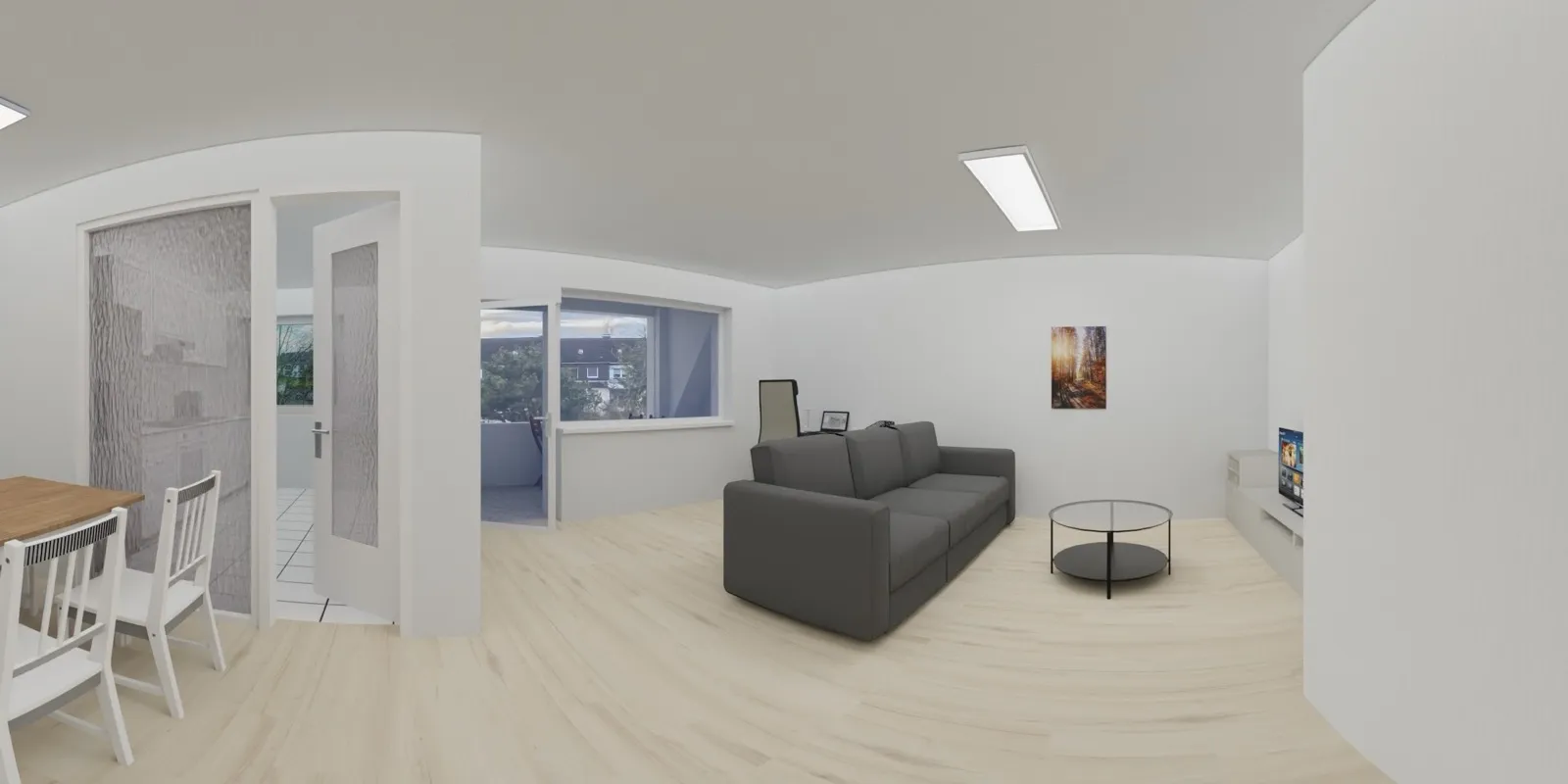
Ein virtueller Rundgang lässt Interessenten eine Immobilie besichtigen, bevor sie einen Termin vereinbaren. Was früher Spezialsoftware und viel Nachbearbeitung erforderte, ist heute in wenigen Minuten erledigt. In dieser Anleitung zeigen wir Schritt für Schritt, wie Sie einen 360°-Rundgang erstellen – von der Aufnahme bis zum Link im Exposé. Die Kurzfassung finden Sie auf unserer Seite Online-Besichtigung erstellen.
Was Sie brauchen
- Eine 360°-Kamera, die equirektangulare Panoramen im Seitenverhältnis 2:1 ausgibt – etwa eine Insta360 X-Serie oder eine Ricoh Theta. Alternativ eine Spiegelreflexkamera mit Panoramakopf.
- Ein Stativ (idealerweise ein schlankes Einbeinstativ mit Standfuß, damit es im Bild kaum auffällt).
- Einen Grundriss der Immobilie als Bild oder PDF – optional, aber sehr hilfreich für die Orientierung.
- Ein Konto bei Immotour360 – die kostenlose Version reicht für die ersten Touren.
Schritt 1: Die Immobilie vorbereiten
Ein Panorama zeigt den gesamten Raum. Anders als bei klassischen Fotos können Sie Unordnung nicht einfach „aus dem Bildausschnitt“ lassen. Deshalb vor der Aufnahme:
- Alle Lichter einschalten und Vorhänge öffnen
- Innentüren öffnen, damit die Räume zusammenhängend wirken
- Persönliche Gegenstände, Kabel und Ablagen wegräumen
- Toilettendeckel schließen, Handtücher ordentlich aufhängen
Schritt 2: Die Panoramen aufnehmen
Stellen Sie die Kamera etwa 1,40 bis 1,60 Meter hoch – das entspricht der Augenhöhe und wirkt natürlich. Platzieren Sie sie möglichst in der Raummitte, mit etwas Abstand zu Möbeln, damit nichts verzerrt wirkt.
Für große oder verwinkelte Räume lohnen sich zwei Aufnahmepunkte. Wichtig: Verlassen Sie den Raum oder verstecken Sie sich, bevor Sie auslösen – die meisten 360°-Kameras lassen sich per Smartphone fernsteuern. Bei starken Hell-Dunkel-Kontrasten (z. B. Fensterfronten) hilft der HDR-Modus der Kamera.
Tipp: Notieren Sie sich während der Aufnahme die Reihenfolge der Räume. Das erleichtert später die Zuordnung – oder Sie nutzen die kommende Immotour360 Kamera-App, die das automatisch erledigt.
Schritt 3: Panoramen und Grundriss hochladen
Exportieren Sie die Panoramen aus der Kamera-App als JPG und laden Sie sie zusammen mit dem Grundriss in Immotour360 hoch. Anschließend ordnen Sie die Räume per Drag & Drop in der gewünschten Reihenfolge an.
Schritt 4: Rundgang prüfen und verfeinern
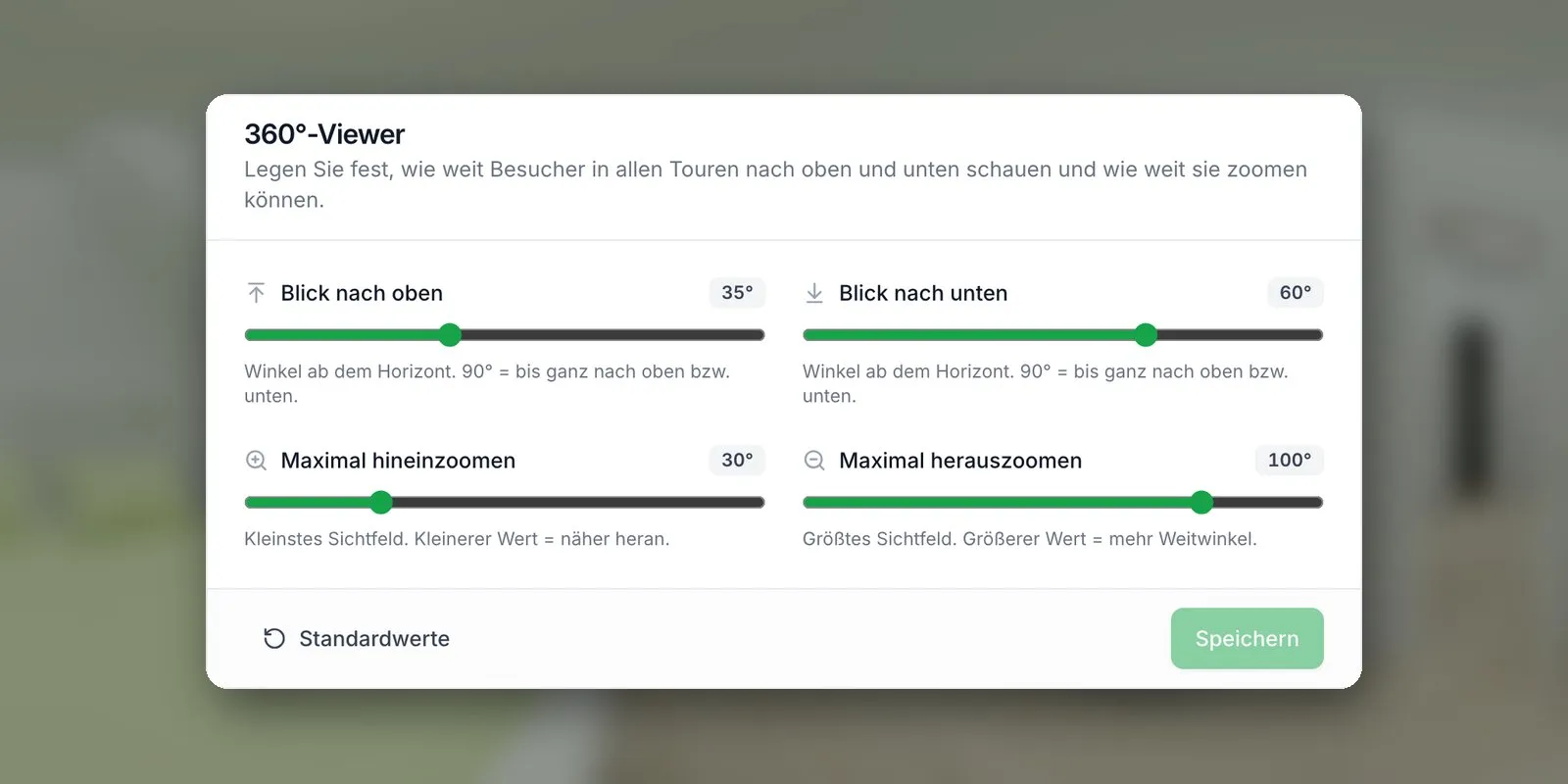
Setzen Sie die Übergänge zwischen den Räumen und passen Sie bei Bedarf die Startansicht an. Hinterlegen Sie außerdem einen Ansprechpartner mit Foto, Telefonnummer und E-Mail – so wissen Interessenten sofort, an wen sie sich wenden können.
Schritt 5: Den Rundgang teilen
Nach der Veröffentlichung erhalten Sie einen Link, den Sie überall verwenden können:
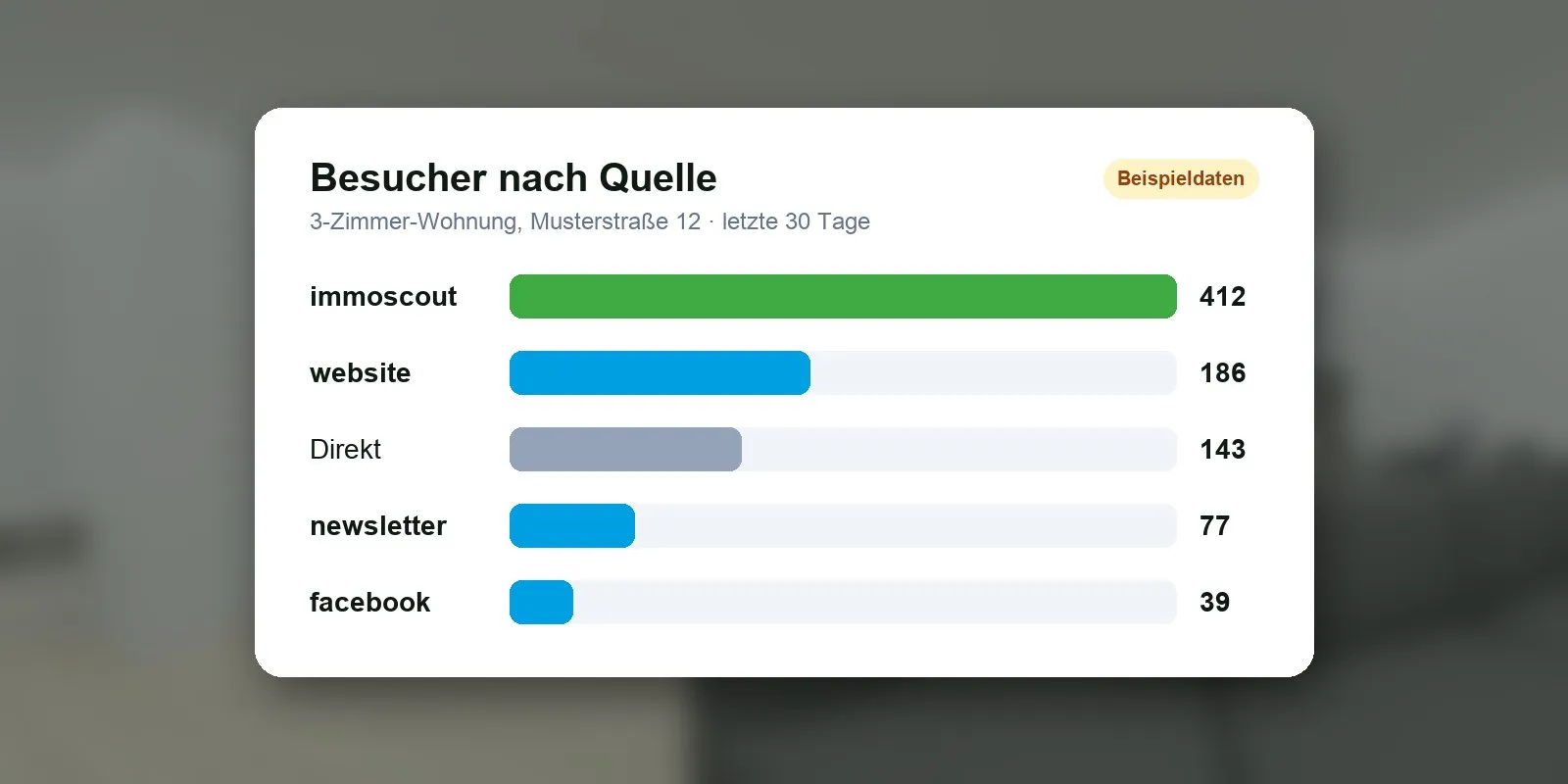
- im Exposé auf Immobilienportalen wie ImmoScout24 – so binden Sie die Tour bei ImmoScout24 ein
- auf Ihrer Website als Link oder Button
- in E-Mails an Interessenten
- als QR-Code im gedruckten Exposé oder im Schaufenster
Häufige Fehler vermeiden
- Kamera zu tief oder zu hoch: Der Raum wirkt dann unnatürlich groß oder klein.
- Fotograf im Bild: Immer fernauslösen und den Raum verlassen.
- Zu viele Aufnahmepunkte: Ein Panorama pro Raum reicht meist. Zu viele Punkte machen die Navigation mühsam.
- Kein Grundriss: Gerade bei größeren Objekten verlieren Besucher sonst schnell die Orientierung.
Fazit
Mit der richtigen Vorbereitung, einer 360°-Kamera und einer Plattform, die Ihnen die Nachbearbeitung abnimmt, ist ein professioneller Rundgang kein Großprojekt mehr. Probieren Sie es mit Ihrem nächsten Objekt aus – Immotour360 ist kostenlos startbar.